Sprievodca aplikáciou Smart Chip
Sprievodca aplikáciou Smart Chip
Predtým, ako môžu zákazníci používať Smart Chip, je potrebná krátka príprava. Potrebujú aplikáciu Smart Chip, používateľský účet a kreditnú alebo debetnú kartu, ktorá je kompatibilná so Smart Chipom. V tejto kapitole sa dozviete, ako všetko správne nastaviť.
Odporúčame, aby si zákazníci stiahli aplikáciu a vytvorili účet ešte pred príchodom do vášho štúdia. Ušetrí vám to cenný čas.
Dôležité: Smart Chip nastavte ešte pred jeho aplikáciou na necht. Vďaka tomu okamžite zistíte, či funguje správne. Ak by nefungoval, môžete ho bez zbytočnej námahy vymeniť.
Toto je 1. kapitola školiaceho kurzu. Školenie o tom, ako správne aplikovať Smart Chip na necht, nájdete TU.

Na používanie Smart Chipu potrebujú zákazníci účet Smart Chip.
Aby sa mohli na termín vopred pripraviť, môžete im poslať tento odkaz:
smart-chip.sk/priprava
Krok 1
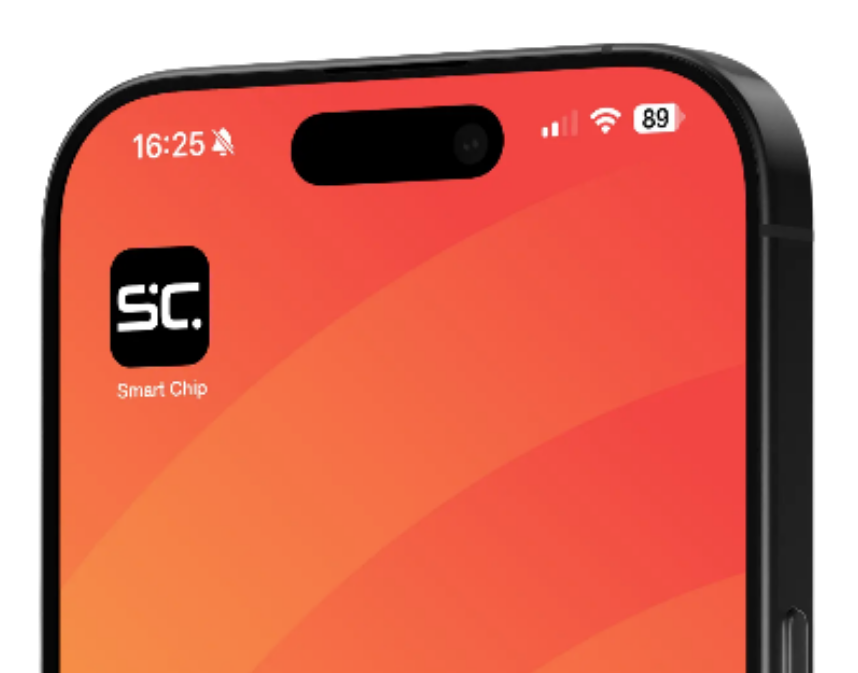
Stiahnutie aplikácie
Smart Chip sa spravuje prostredníctvom aplikácie Smart Chip. Aplikácia je dostupná pre zariadenia so systémom iOS aj Android.


Krok 2
Vytvorenie účtu
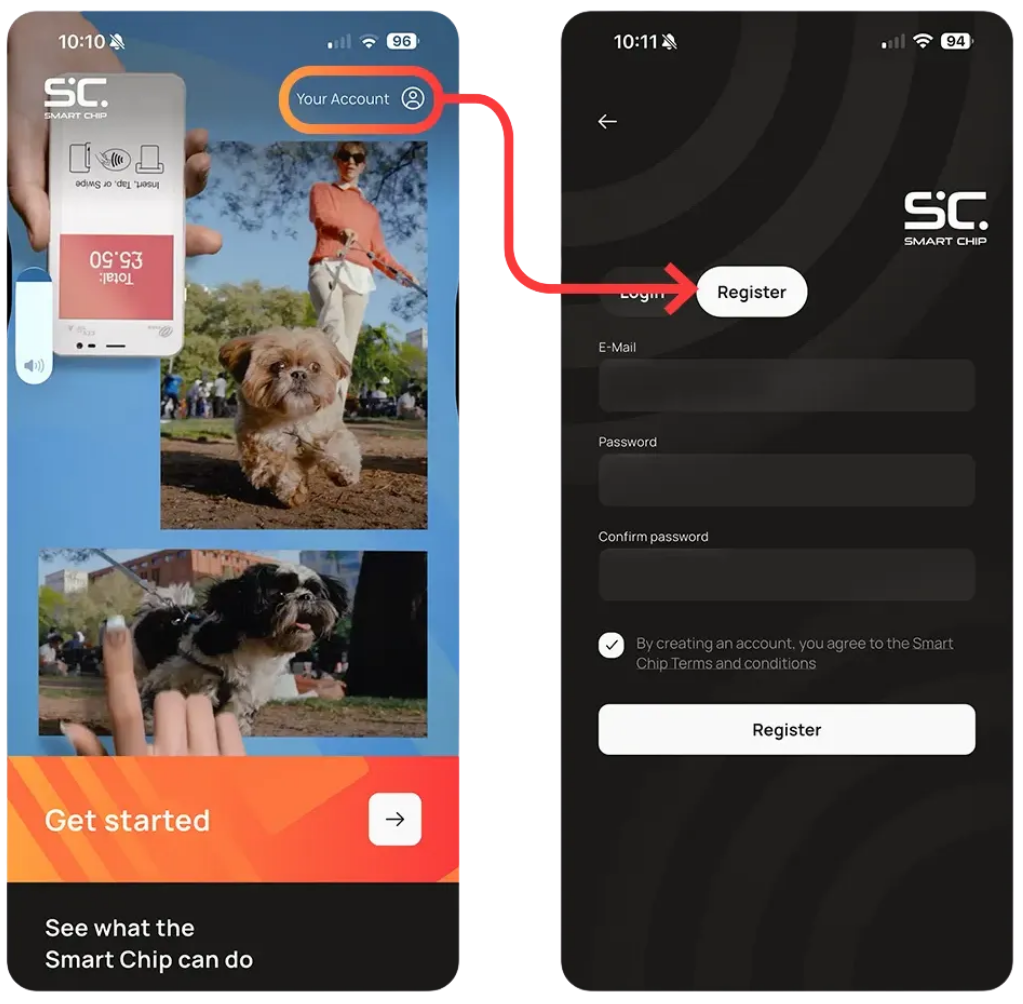
Najrýchlejší spôsob vytvorenia účtu je kliknúť na Váš účet v pravom hornom rohu a následne zvoliť Registrovať sa.
Krok 3
Registrácia
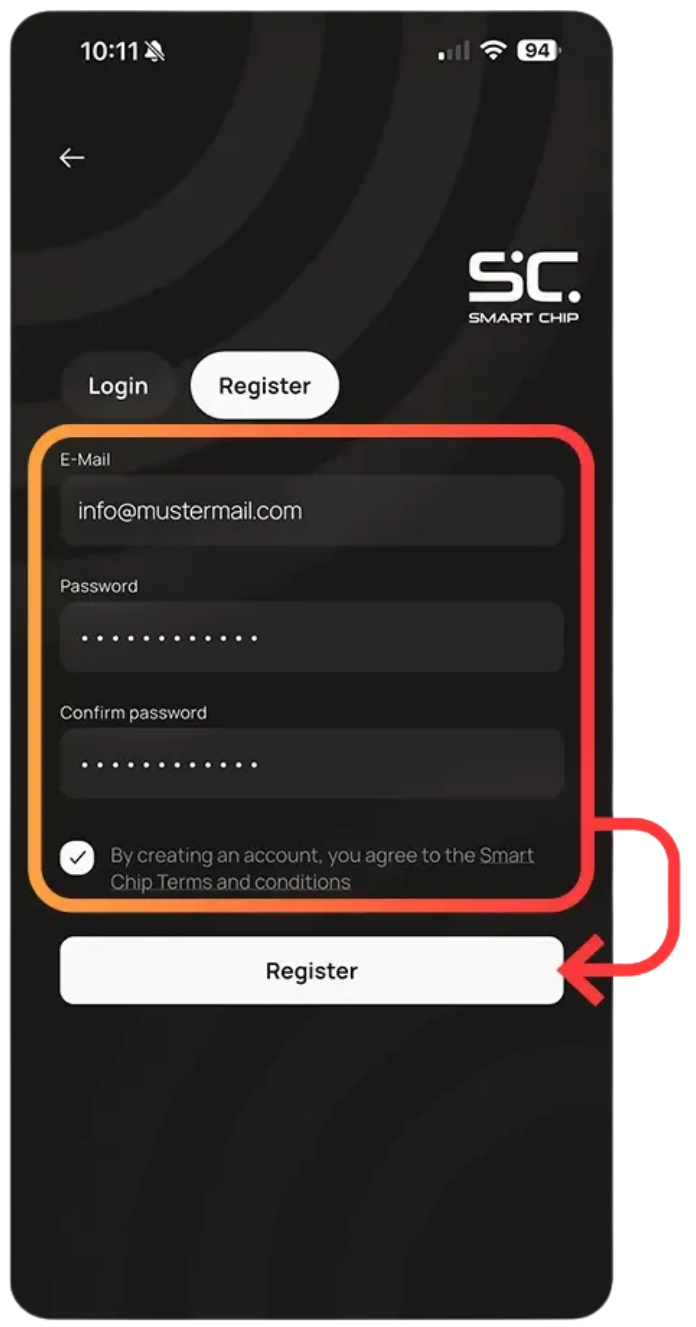
Zákazníci zadajú svoju e-mailovú adresu a zvolené heslo.
Po odsúhlasení obchodných podmienok kliknú na Registrovať sa.
Krok 4
Aktivácia účtu
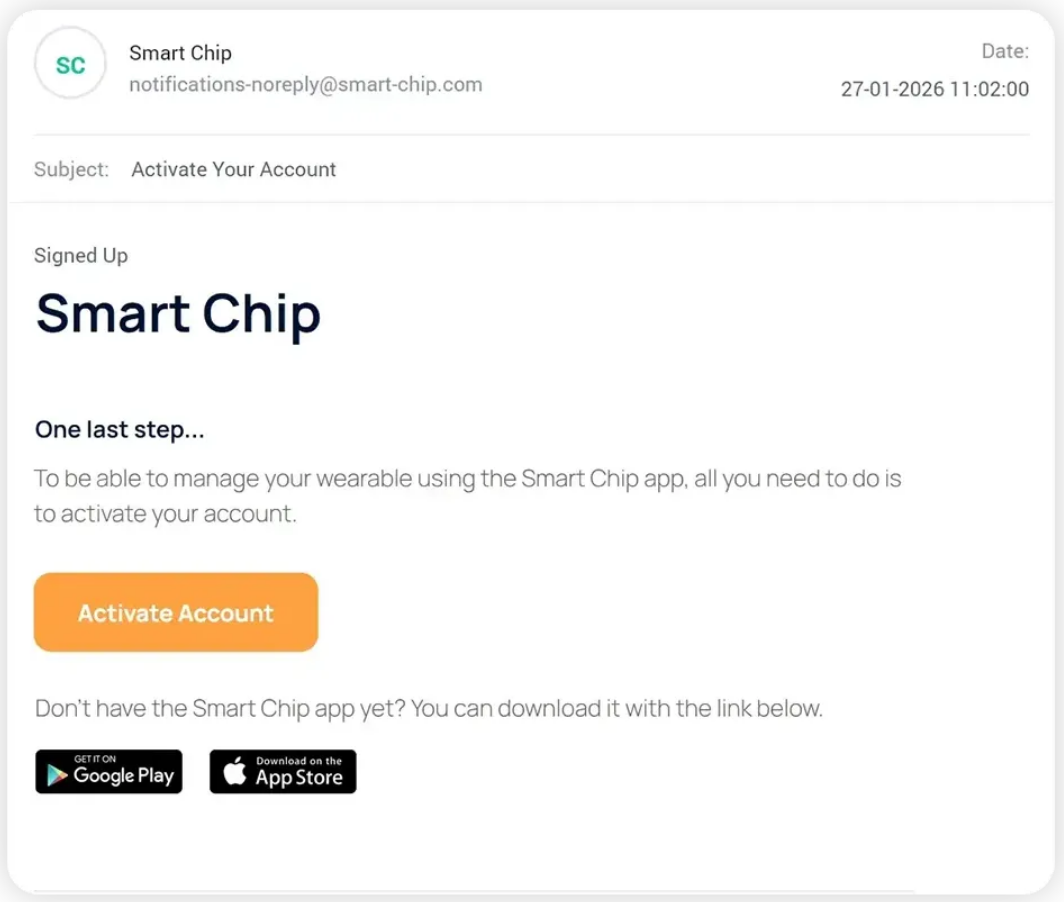
Po kliknutí na Registrovať sa bude na zadanú e-mailovú adresu odoslaný aktivačný e-mail. Ide o bezpečnostné opatrenie na ochranu pred zneužitím e-mailových adries.
Zákazníci otvoria e-mail a kliknú na Aktivovať účet. Tým je účet aktivovaný a pripravený na používanie.
Krok 5
Prihlásenie
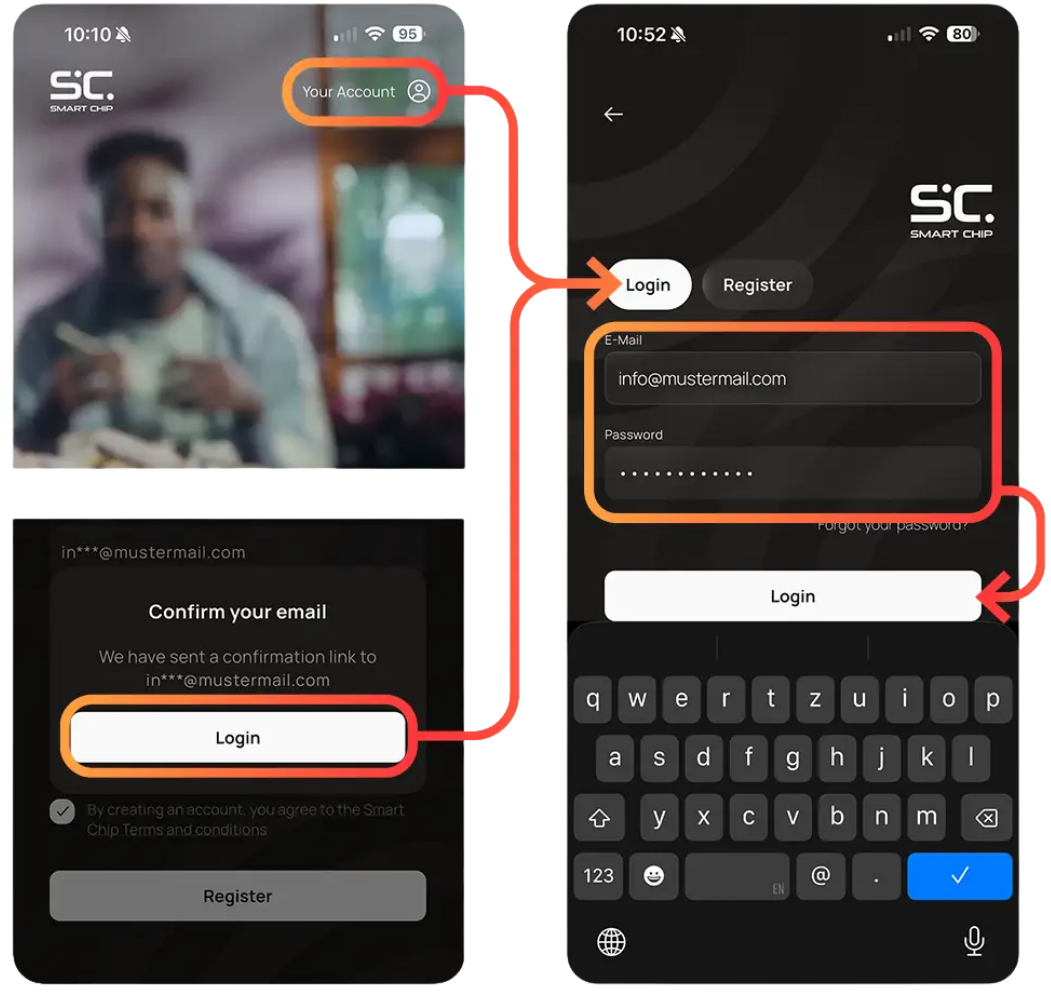
Po návrate do aplikácie Smart Chip sa zákazníci prihlásia. Kliknú na Prihlásiť sa alebo na Váš účet v pravom hornom rohu, zadajú svoju e-mailovú adresu a heslo a následne kliknú na Prihlásiť sa.
Krok 6
Hotovo!
To sú všetky kroky potrebné na vytvorenie a aktiváciu účtu Smart Chip.
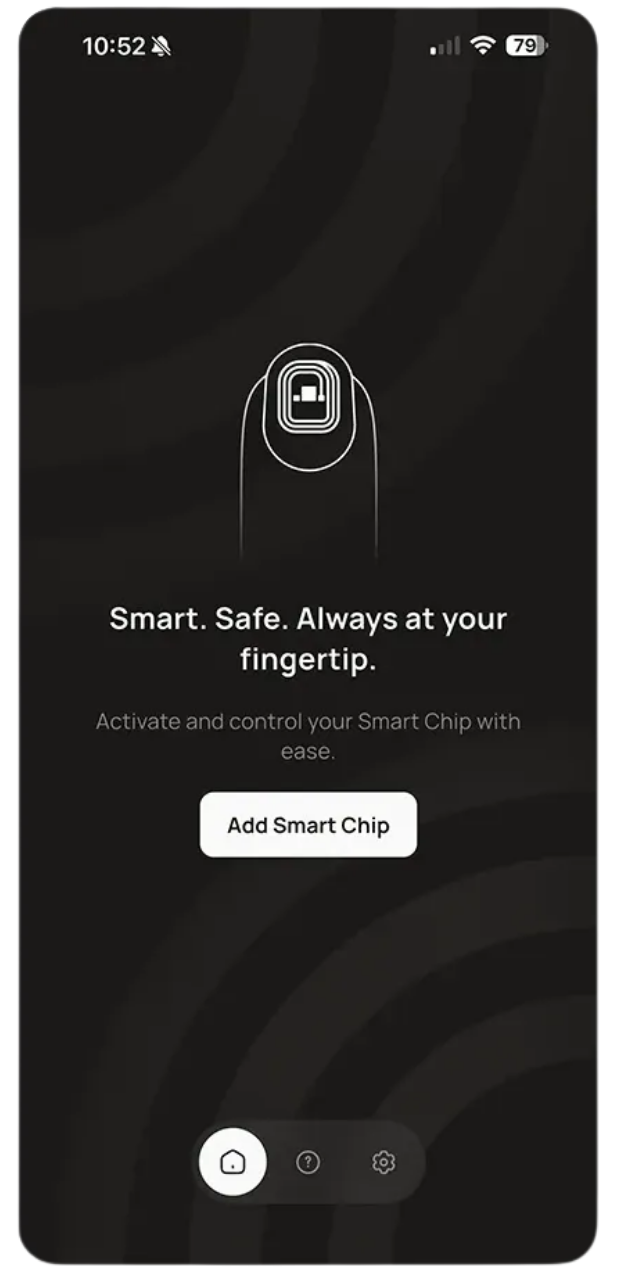
Ak zákazníci vidia túto obrazovku, sú pripravení aktivovať svoj prvý Smart Chip.
Ak majú akékoľvek otázky alebo narazia na problém, pošlite im odkaz smart-chip.sk/priprava a upozornite ich, že pod bodom 3 nájdu podrobnejšie pokyny (ak ich budú potrebovať).
Aktivácia Smart Chipu
Nasledujúce kroky sa vykonávajú v štúdiu – buď vami, alebo zákazníkom.
Mnohí zákazníci ocenia pomoc pri prvotnom nastavení. Preto je dôležité, aby ste týmto krokom rozumeli a vedeli im pomôcť s prípadnými otázkami.
Krok 7
Prihlásenie
Uistite sa, že je zákazník prihlásený do svojho účtu Smart Chip.
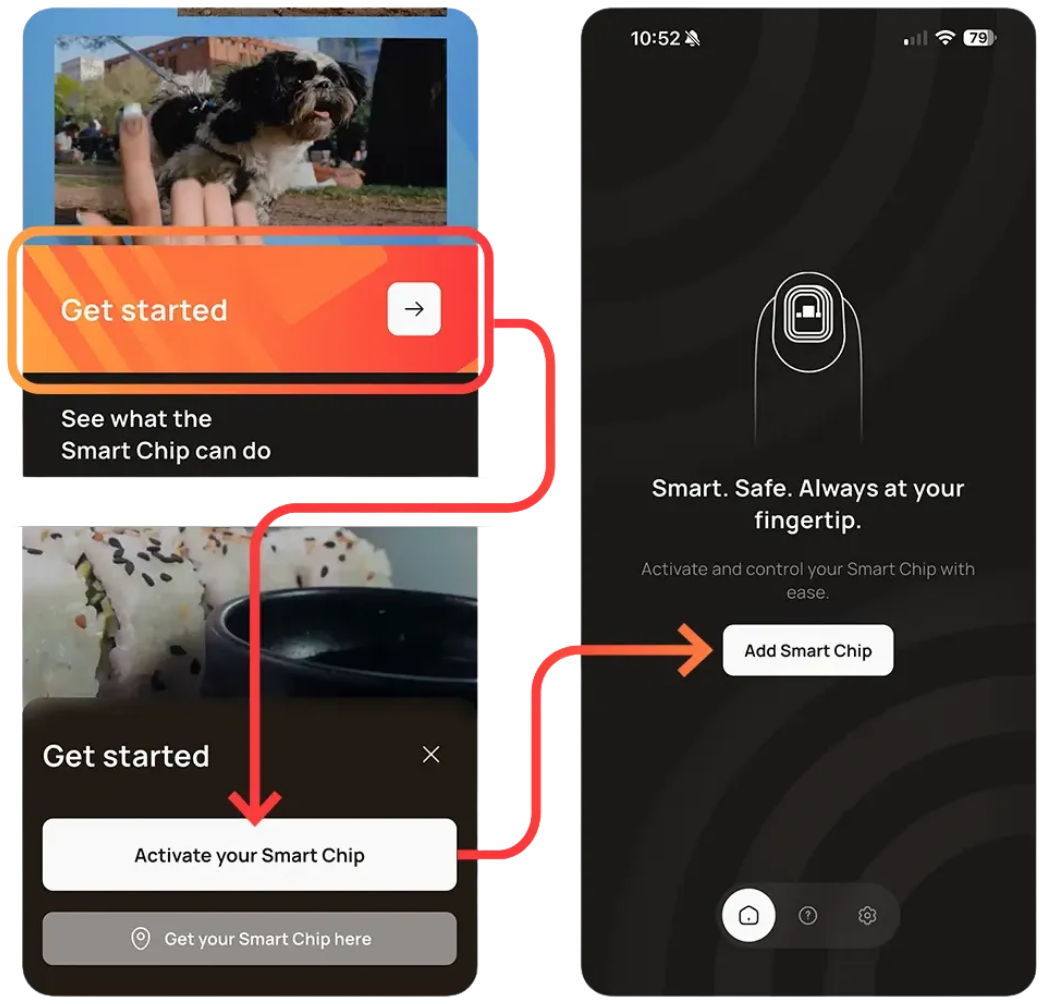
Požiadajte ho, aby na domovskej obrazovke klikol na Začať a následne na Aktivovať váš Smart Chip.
Ak sa zobrazí obrazovka vpravo, všetko je v poriadku. Ak je namiesto toho presmerovaný na obrazovku Prihlásenie/Registrácia, bude sa musieť prihlásiť alebo si vytvoriť účet, ak ho ešte nemá. V prípade potreby mu pomôžte s nastavením.
Krok 8
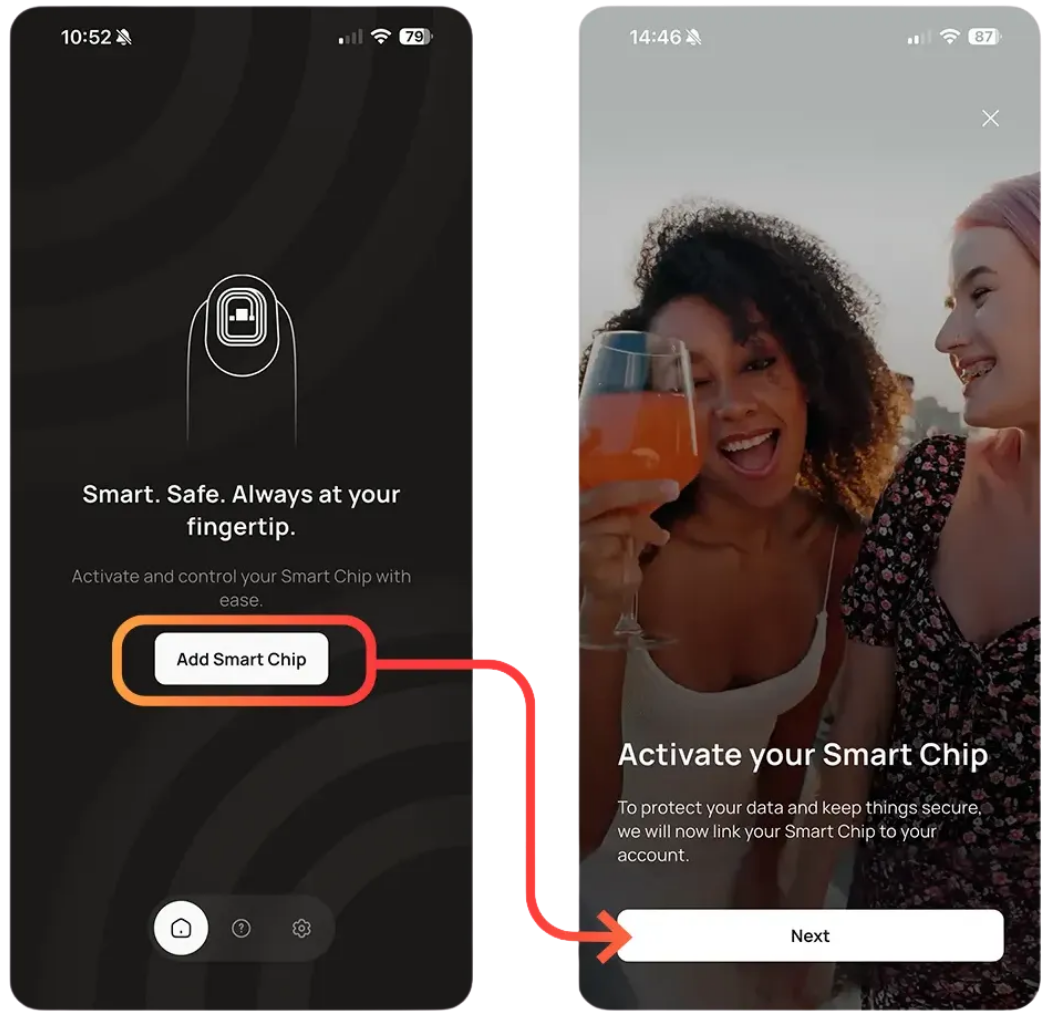
Kliknite na „Pridať Smart Chip“
Teraz aktivujeme Smart Chip zákazníka. Urobte to ešte pred jeho aplikáciou na necht. V prípade, že by bol čip chybný, ho môžete bez problémov vymeniť.
Kliknite na Pridať Smart Chip a potom na Ďalej.
Krok 9
NFC čítačka
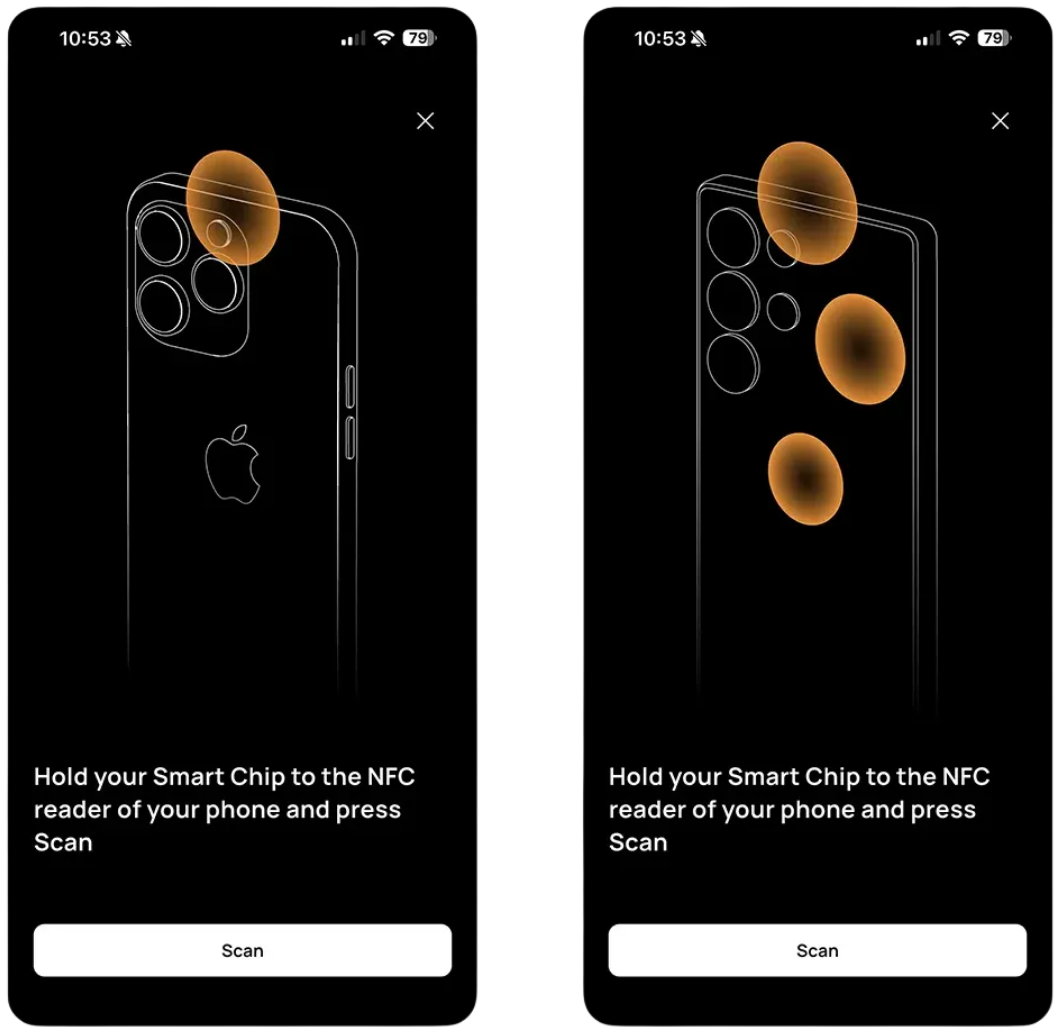
Smart Chip využíva na aktiváciu NFC čítačku telefónu. Na vytvorenie spojenia je potrebné priložiť Smart Chip blízko čítačky.
Animácia na obrazovke zobrazuje umiestnenie NFC čítačky podľa typu zariadenia.
Info
Umiestnenie NFC čítačky sa môže líšiť v závislosti od zariadenia. 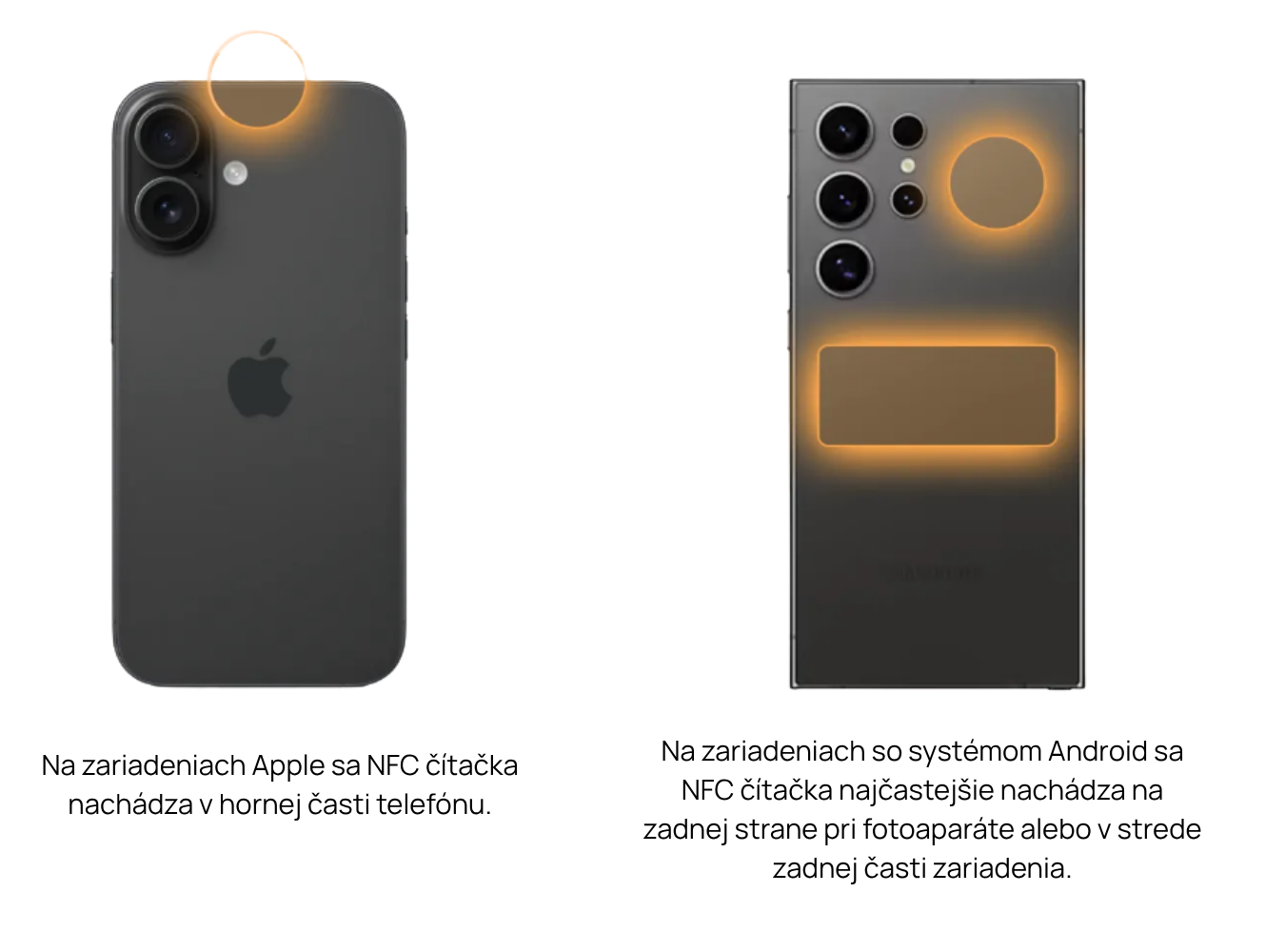
Krok 10
Priložte Smart Chip k NFC čítačke telefónu
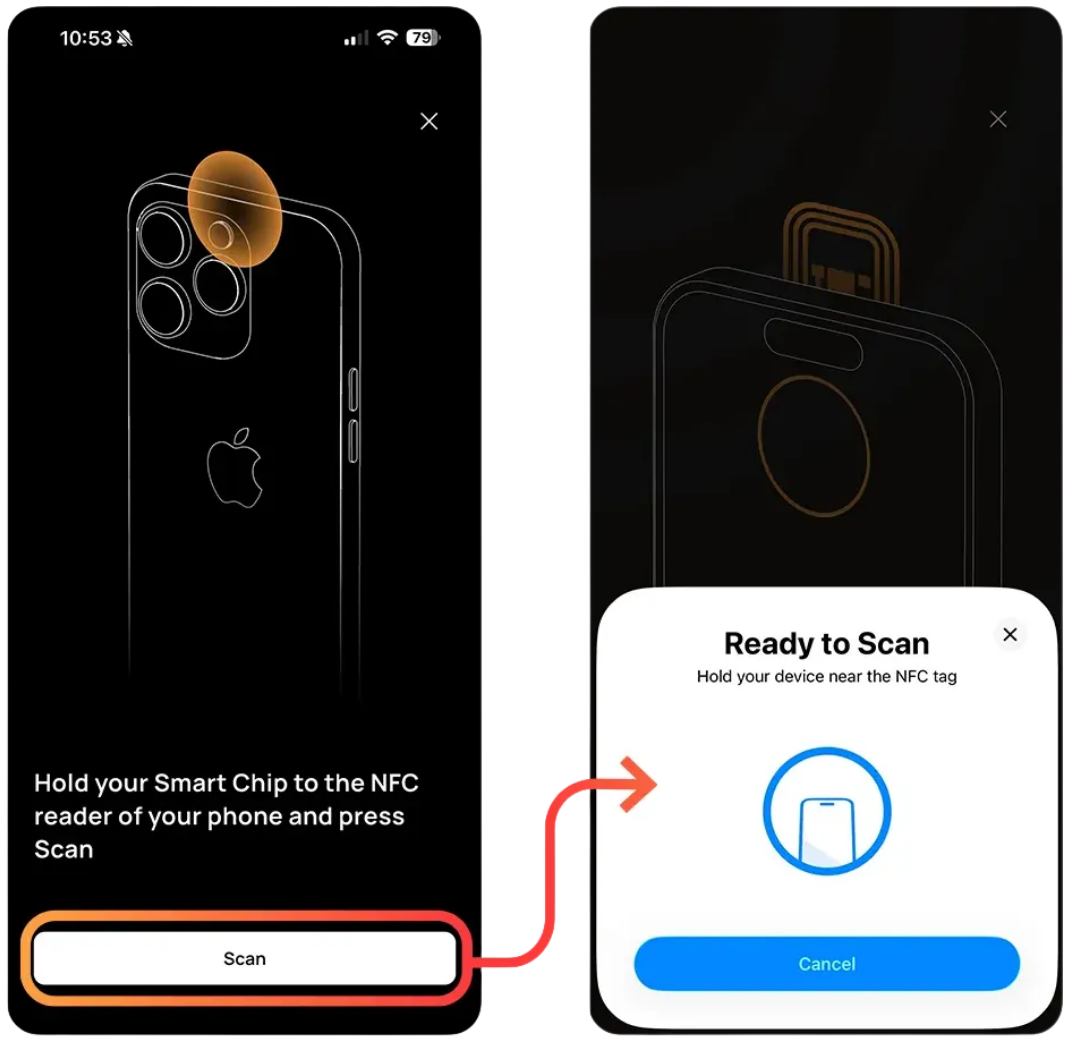
Kliknite na Skenovať.
Priložte Smart Chip k NFC čítačke telefónu. Možno bude potrebné s čipom pomaly pohybovať, kým nenájdete správnu polohu.
Ak sa spojenie nedarí nadviazať a telefón používa hrubší ochranný obal, skúste ho odstrániť.
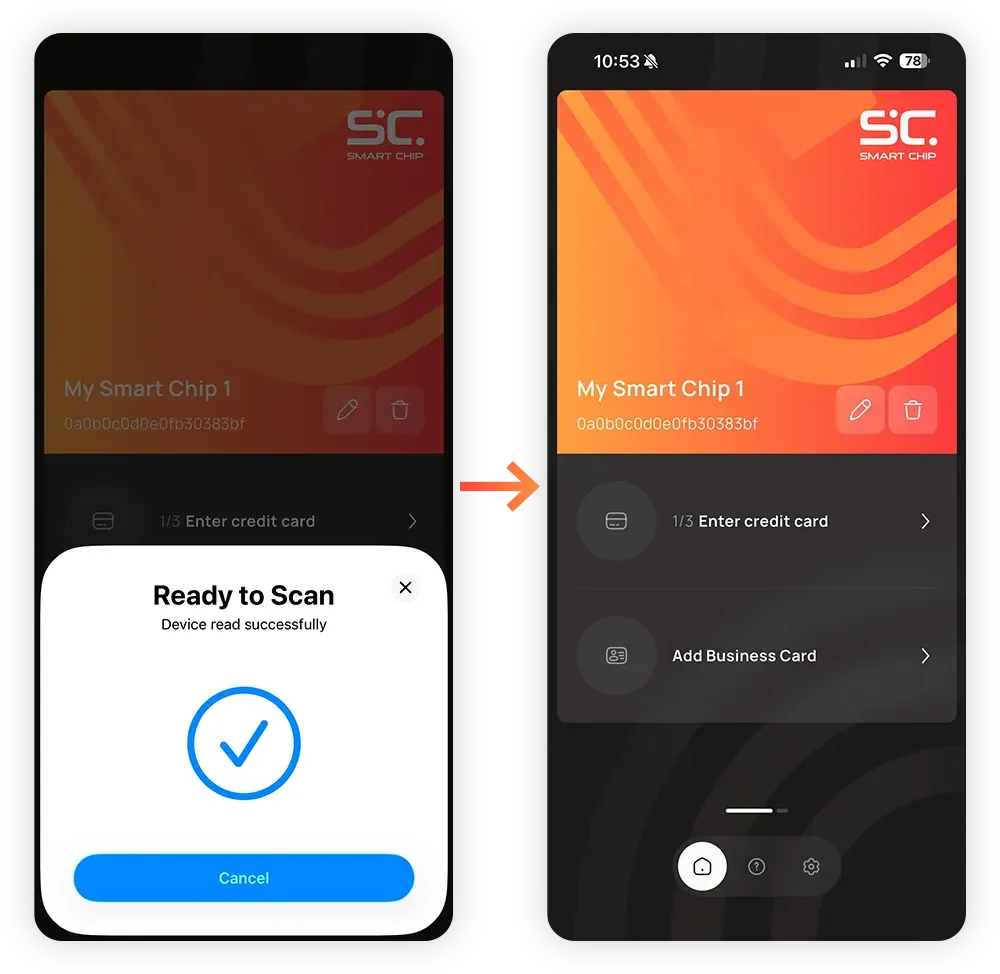
Pripojené
Hneď ako Smart Chip priložíte na správne miesto, nadviaže sa spojenie a aplikácia vás presmeruje na domovskú obrazovku.
Smart Chip je teraz aktivovaný a pripravený na používanie.
Platobná funkcia
Teraz pripojíme platobnú kartu zákazníka k jeho Smart Chipu.
Údaje o karte budú zašifrované a odoslané do Smart Chipu, následne budú z aplikácie odstránené. Smart Chip používa najvyššie bezpečnostné štandardy na zaistenie ochrany a súkromia všetkých údajov.
Krok 11
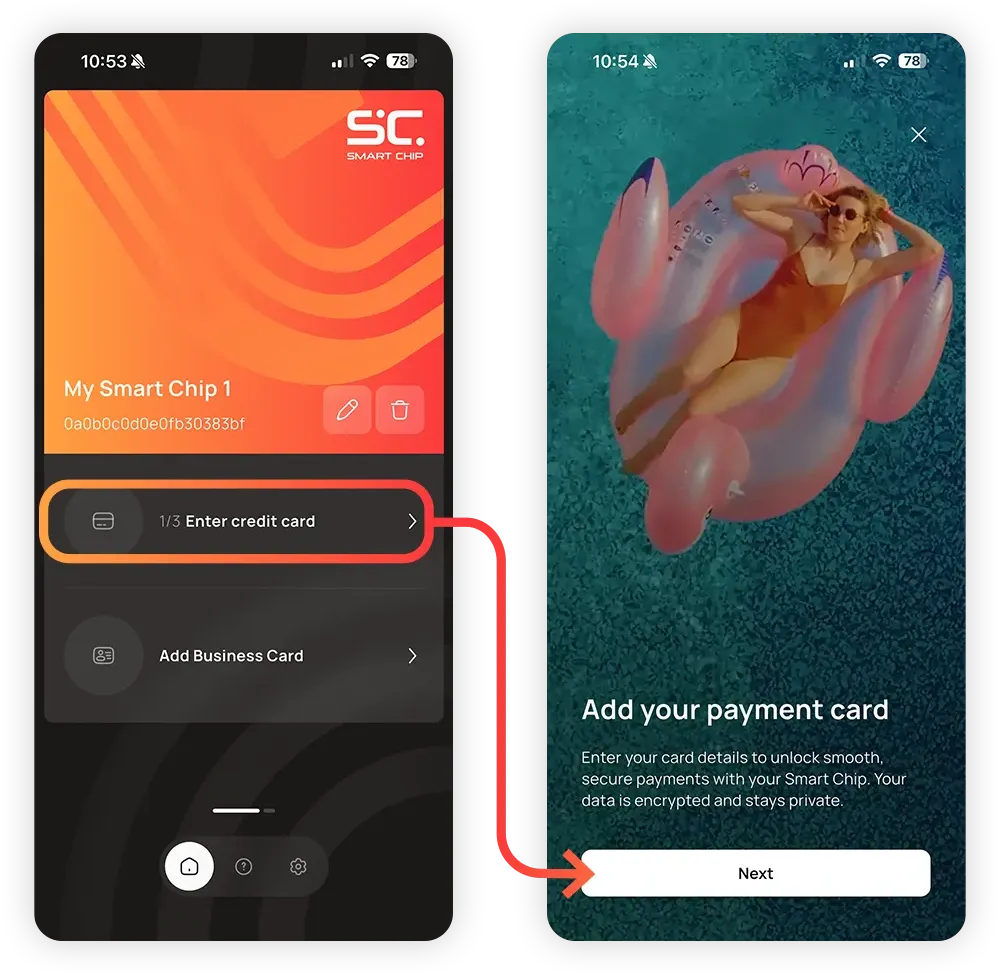
Kliknite na „Zadať kreditnú kartu“
Kliknite na 1/3 Zadať kreditnú kartu a potom na Ďalej.
Krok 12
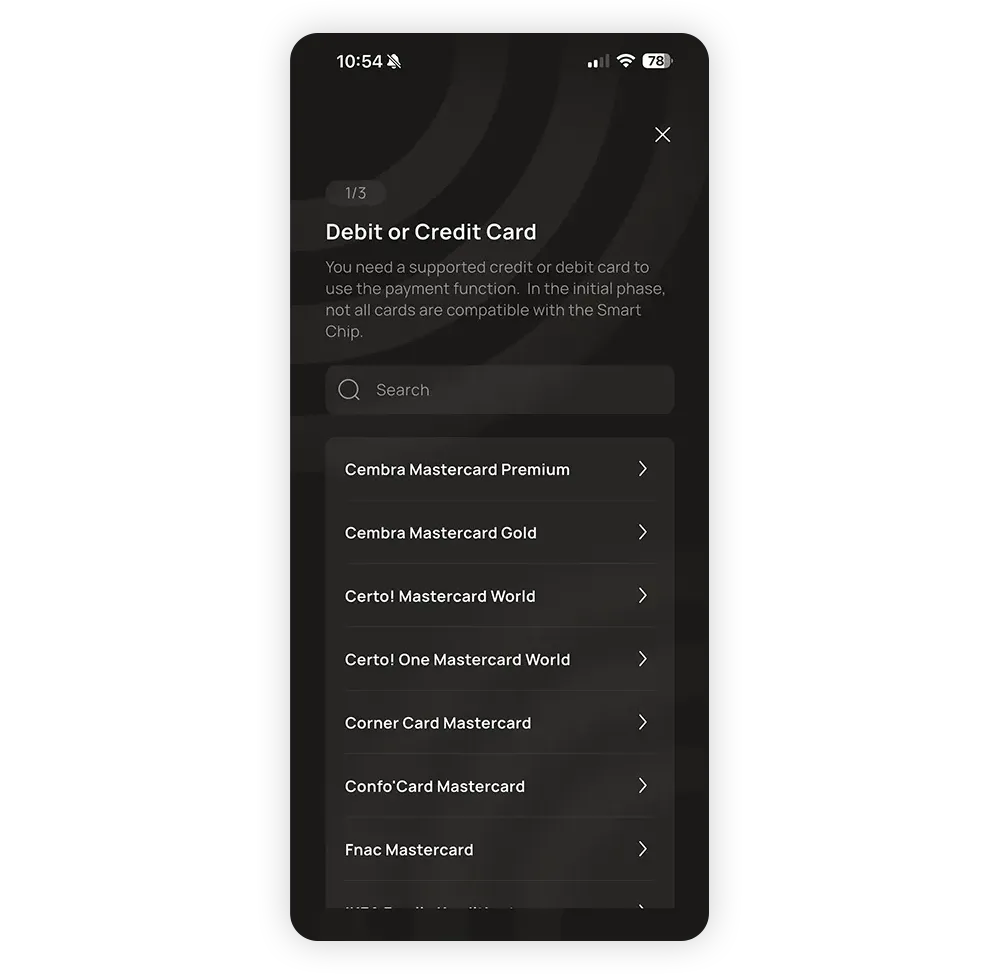
Výber karty
Vyberte platobnú kartu zo zoznamu. Ak sa karta v zozname nenachádza, bohužiaľ zatiaľ nie je podporovaná.
Podporované kreditné a debetné karty
Krok 13
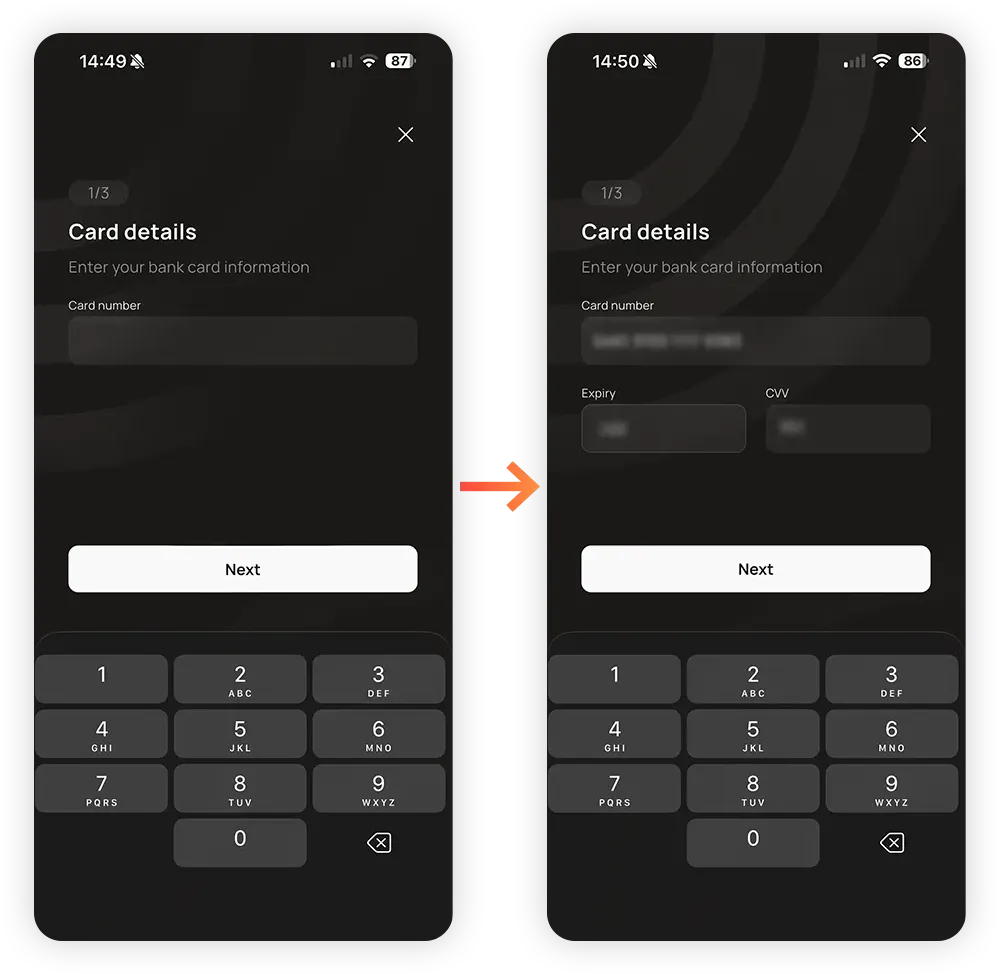
Zadanie údajov o karte
Požiadajte zákazníka, aby zadal údaje svojej karty: číslo karty, dátum platnosti a CVV kód.
Po dokončení klikne na Ďalej.
Krok 14
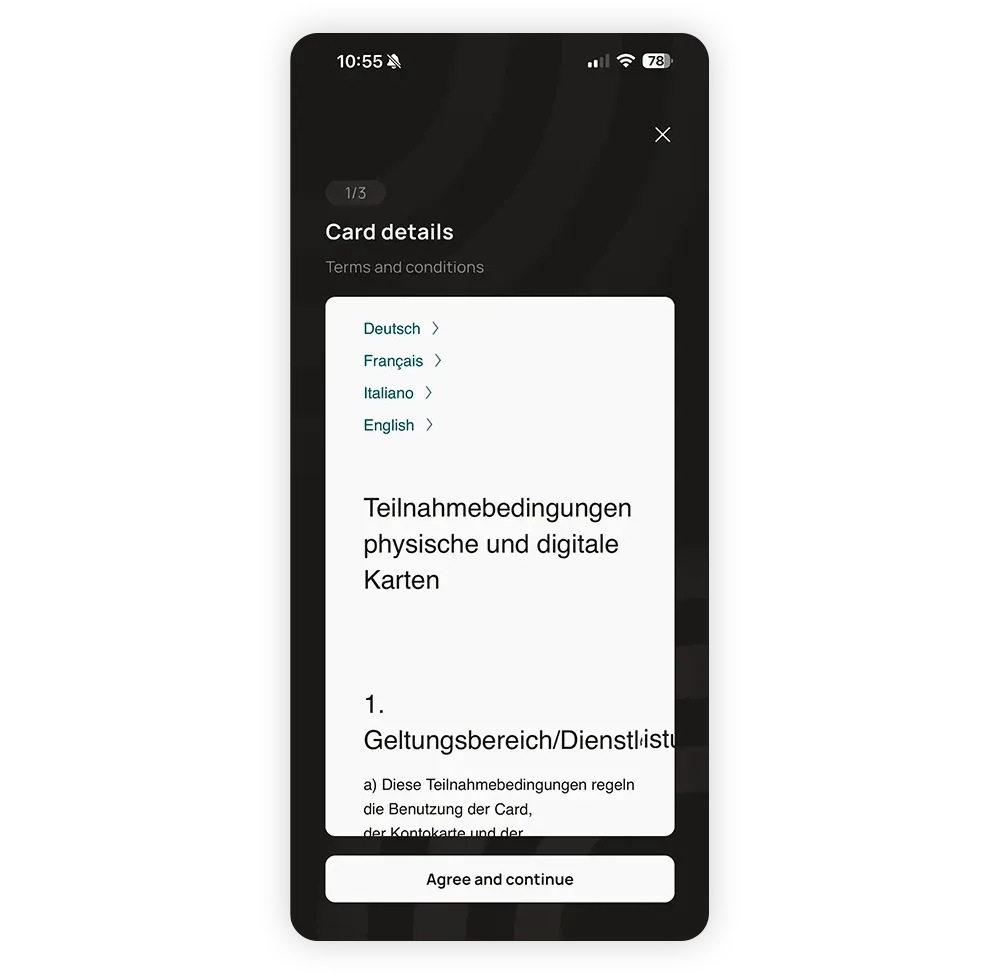
Obchodné podmienky banky
Zákazníkovi sa zobrazia obchodné podmienky jeho banky. Ak s nimi súhlasí, klikne na Súhlasím a pokračovať.
Krok 15
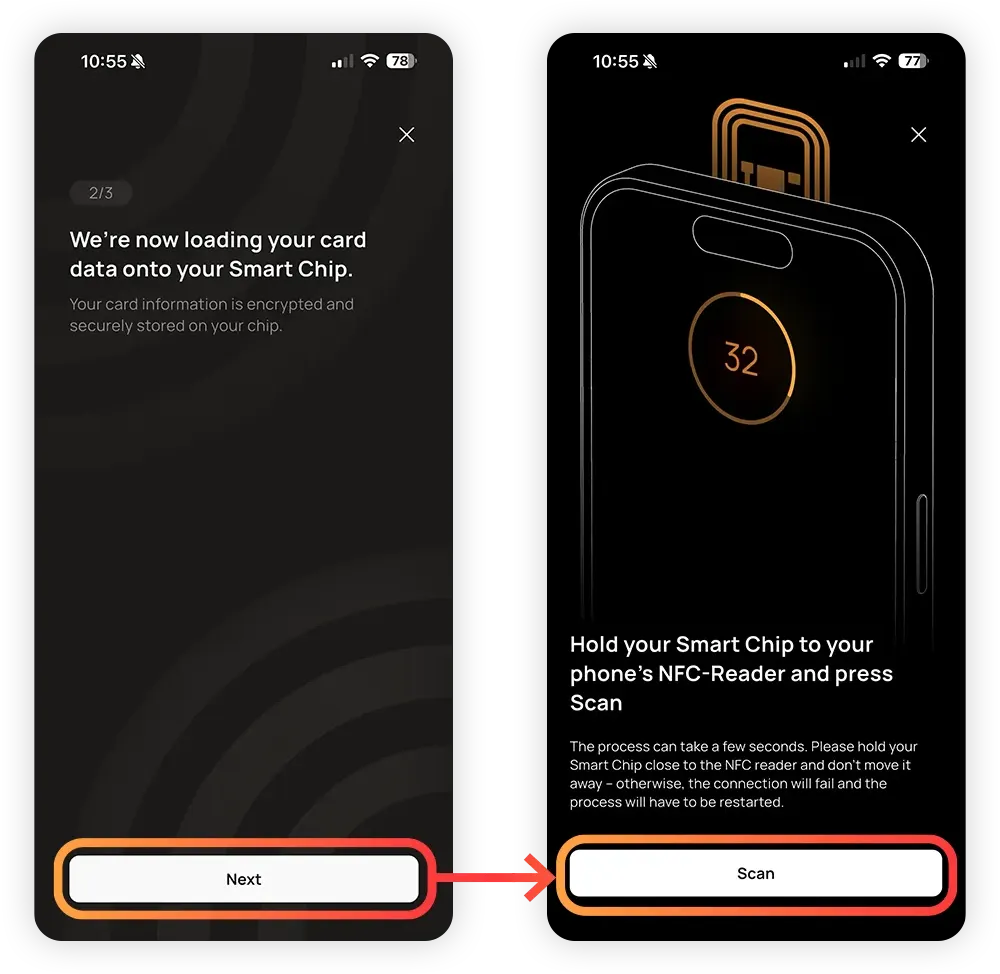
Prenos údajov o karte
Teraz zašifrujeme údaje o karte a odošleme ich do Smart Chipu.
Kliknite na Ďalej a potom na Skenovať.
Krok 16
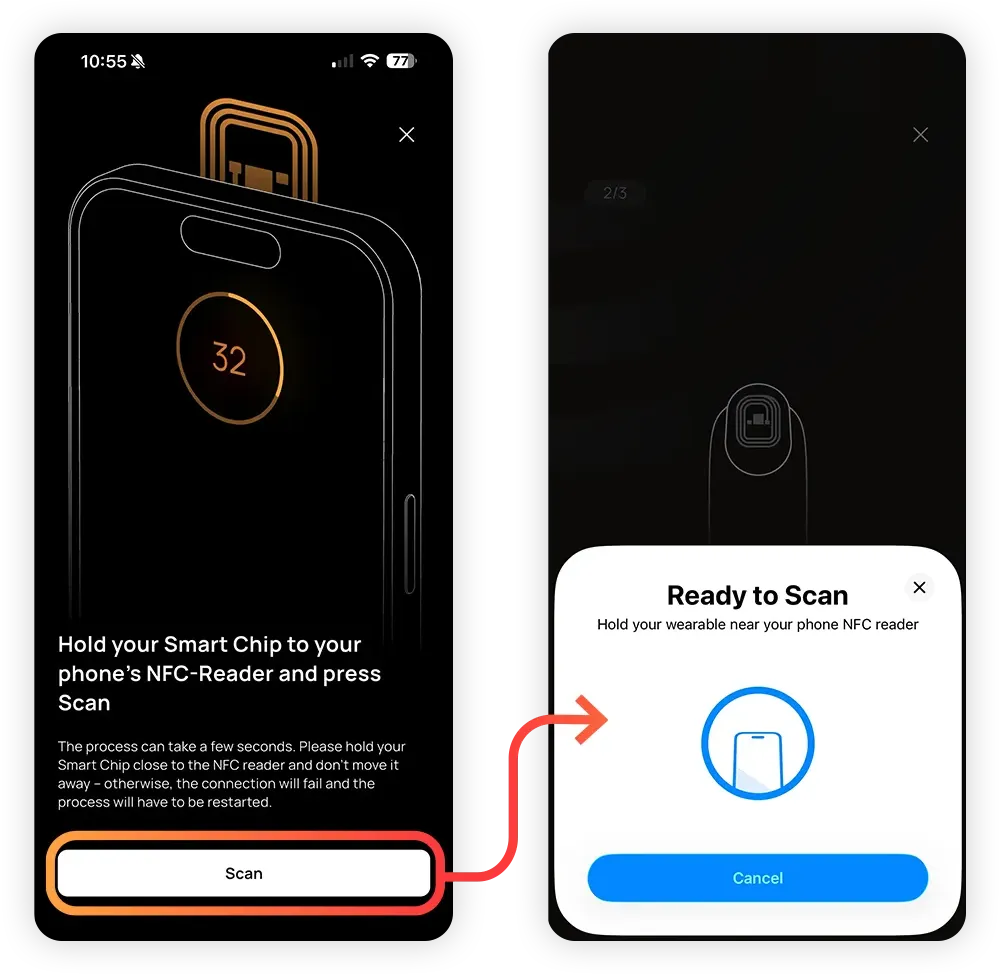
Priloženie Smart Chipu k NFC čítačke
Tento proces funguje rovnako ako prvotná aktivácia Smart Chipu. Jediný rozdiel je, že trvá dlhšie.
Priložte Smart Chip k NFC čítačke smartfónu a držte ho tam, kým sa proces nezačne.
Krok 17
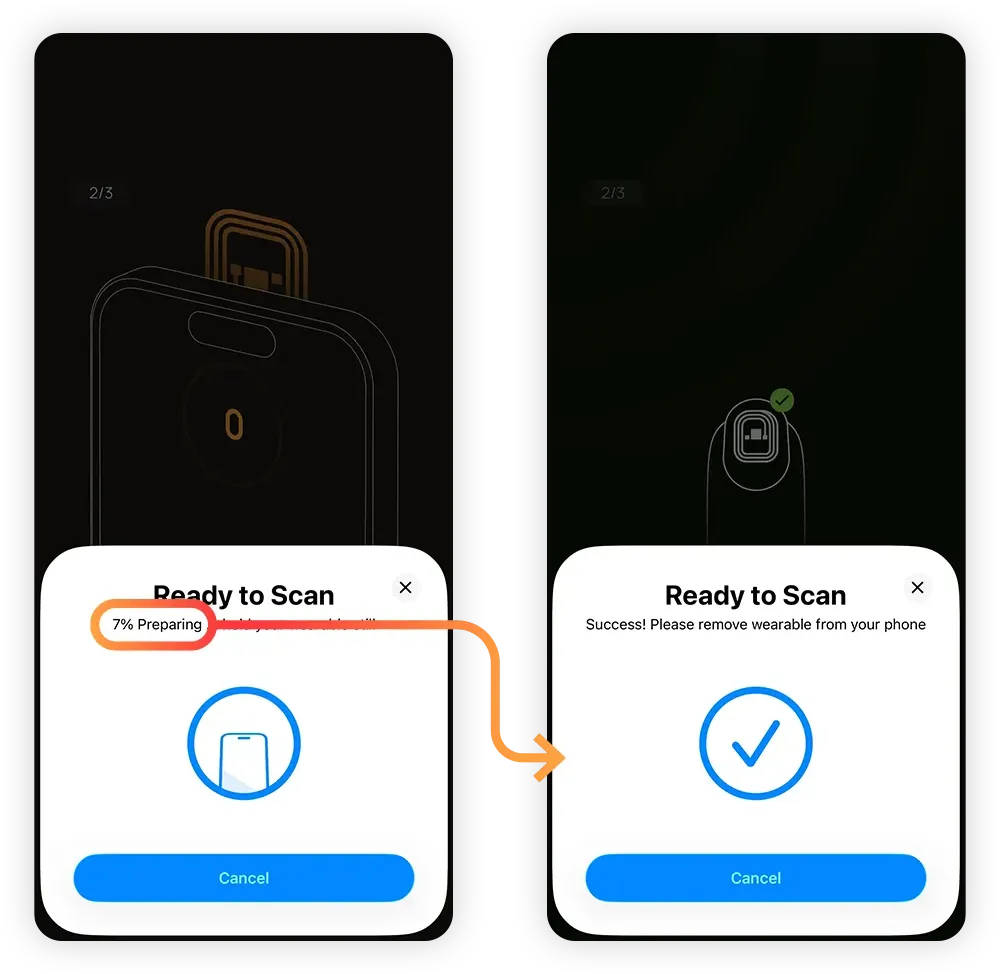
Nahrávanie údajov o karte do Smart Chipu
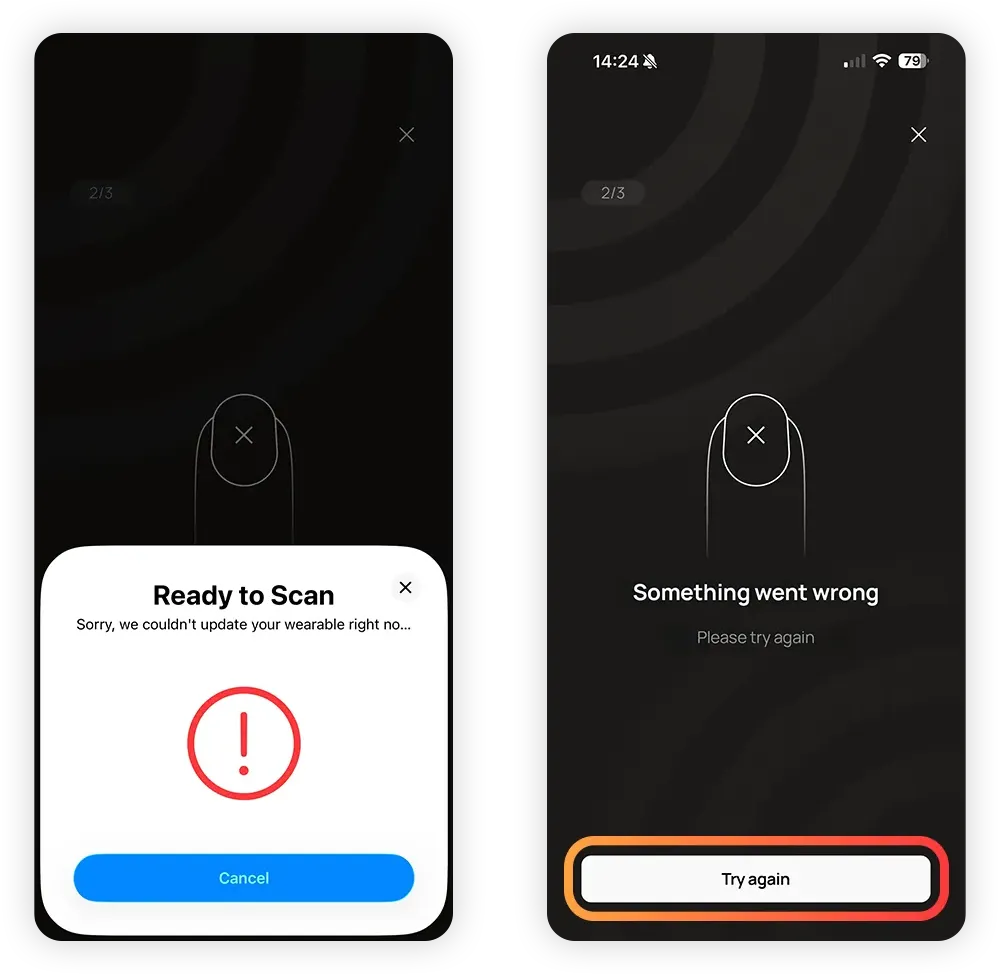
Hneď ako sa proces začne, Smart Chip nepohybujte!
Údaje sa teraz prenášajú, čo trvá niekoľko sekúnd. Ak Smart Chip posuniete, spojenie sa preruší.
Počkajte, kým sa proces dokončí.
Info
Ak sa proces preruší, jednoducho kliknite na Skúsiť znova.
V zriedkavých prípadoch sa proces po príliš častom prerušení nemusí znova spustiť. Ak k tomu dôjde, úplne odstráňte Smart Chip z domovskej obrazovky a znova ho pripojte. Potom začnite celý proces od začiatku s platobnou kartou.
Uistite sa, že Smart Chip držíte pevne na NFC čítačke a nepohybujete s ním hneď po spustení procesu.
Krok 18
Aktivácia karty
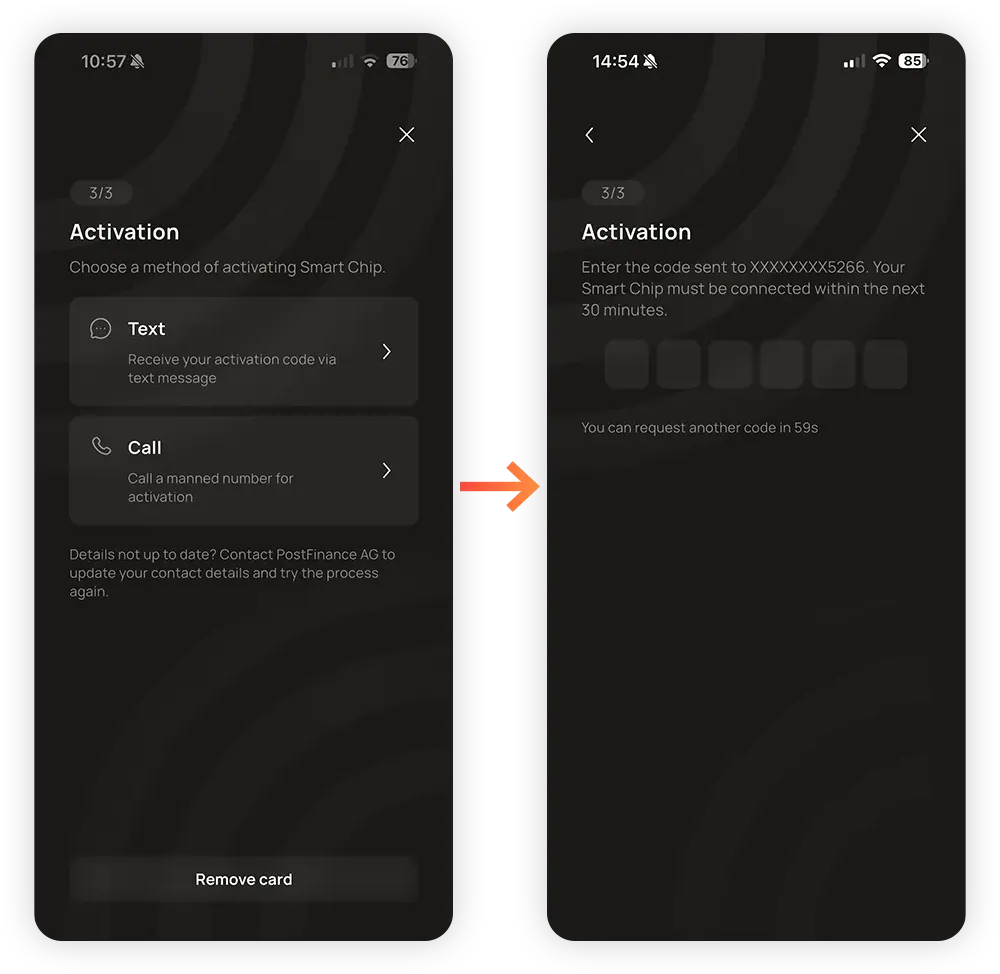
Na aktiváciu bezkontaktnej platby kartou musí byť táto funkcia najskôr schválená bankou zákazníka. Ide o bezpečnostné opatrenie na zabránenie zneužitiu karty.
V závislosti od banky môže aktivácia prebehnúť prostredníctvom SMS kódu, telefonického hovoru alebo aplikácie banky. Aplikácia Smart Chip zobrazí všetky dostupné možnosti a prevedie zákazníka celým procesom.
Hotovo!
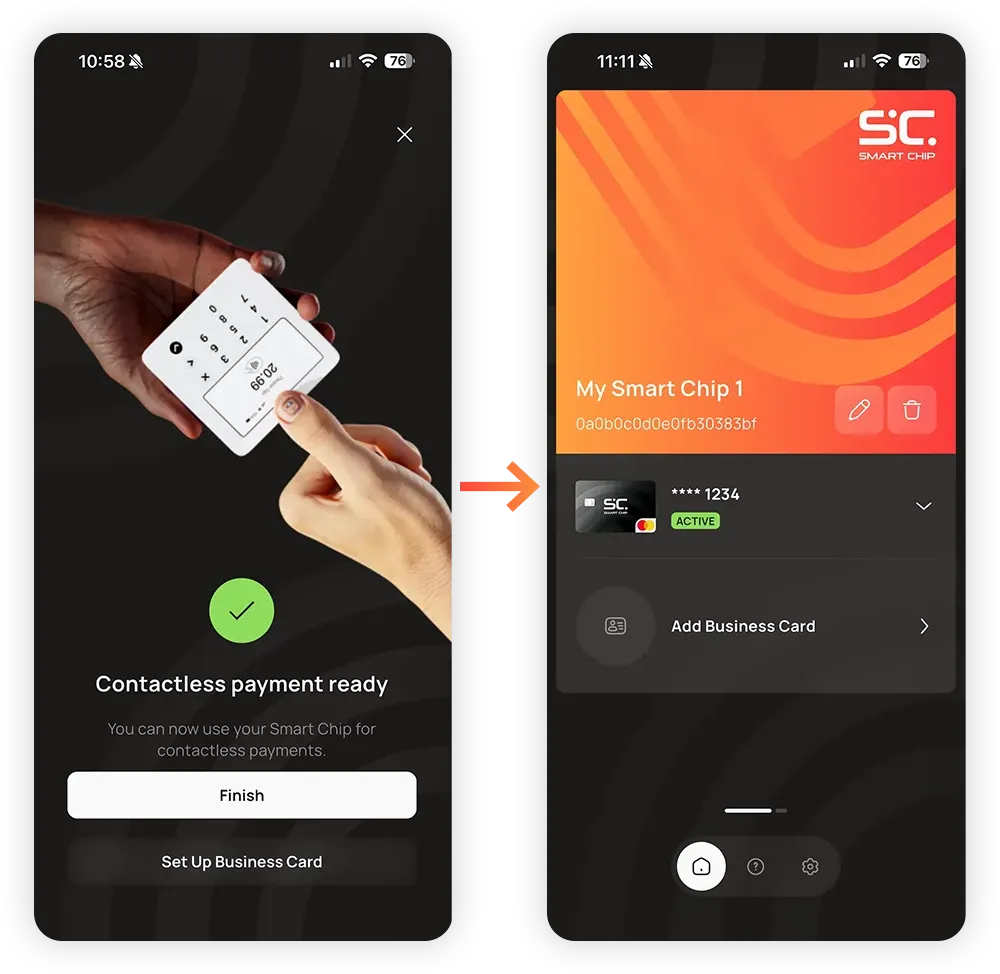
Po aktivácii platobnej karty je karta pripojená a Smart Chip je pripravený na bezkontaktné platby.
Teraz môžete kliknúť na Dokončiť a vrátiť sa na domovskú obrazovku, alebo zvoliť Nastaviť vizitku firmy a pokračovať k funkcii firemnej vizitky.
Krok 19
Správa karty
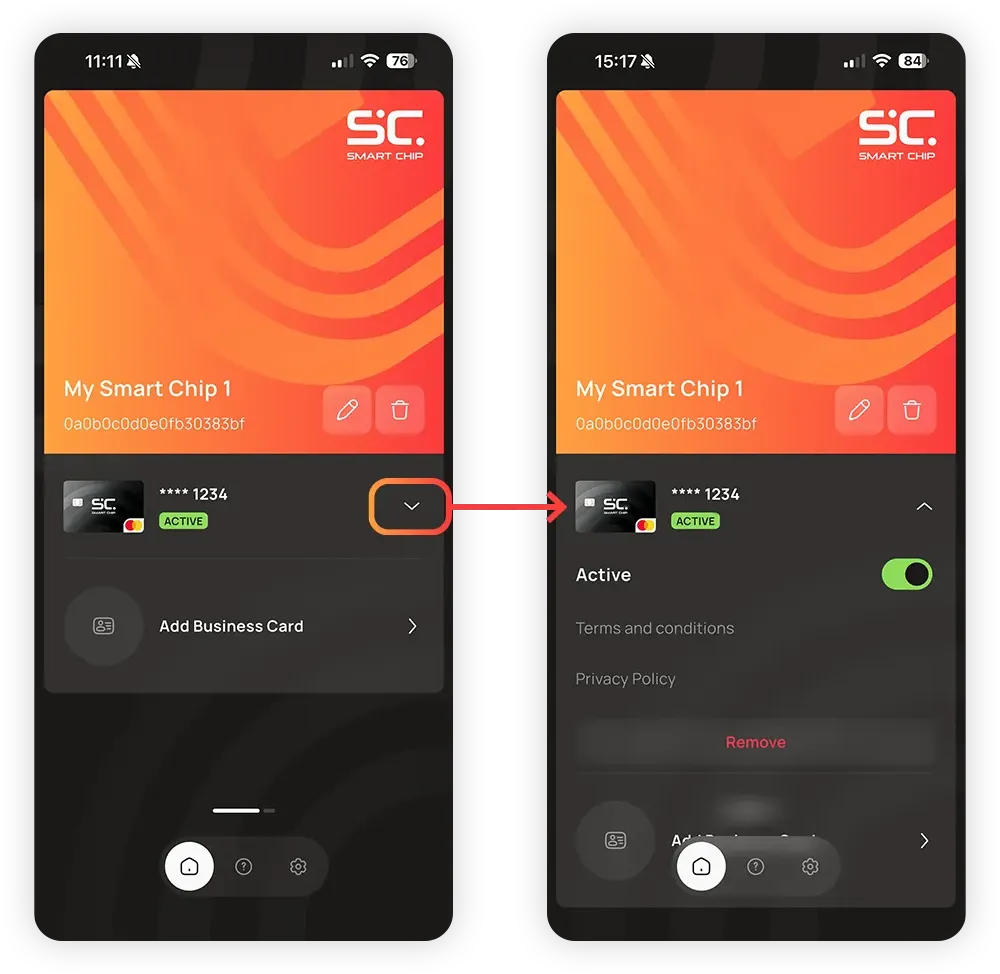
Platobná karta sa zobrazuje na domovskej obrazovke. Ukážte zákazníkovi, že kliknutím na šípku sa karta otvorí a zobrazia sa dostupné možnosti:
Aktívna: Posuvník možno použiť na dočasnú deaktiváciu karty.
Odstrániť: Táto možnosť úplne odstráni kartu zo Smart Chipu. Kartu alebo inú kartu je možné kedykoľvek znova pridať.
Pridanie firemnej vizitky do Smart Chipu umožňuje rýchle a jednoduché zdieľanie kontaktných údajov, ako sú meno, telefónne číslo, e-mail, informácie o firme a účty na sociálnych sieťach.
Zákazníci nemusia vyplniť všetky údaje – iba tie, ktoré chcú zdieľať.
Tip:
Ukážte túto funkciu pomocou vlastného Smart Chipu na telefóne zákazníka. Zákazník tak uvidí, ako funkcia funguje, a zároveň môžete okamžite zdieľať svoje firemné kontaktné údaje.
Krok 20
Pridanie firemnej vizitky
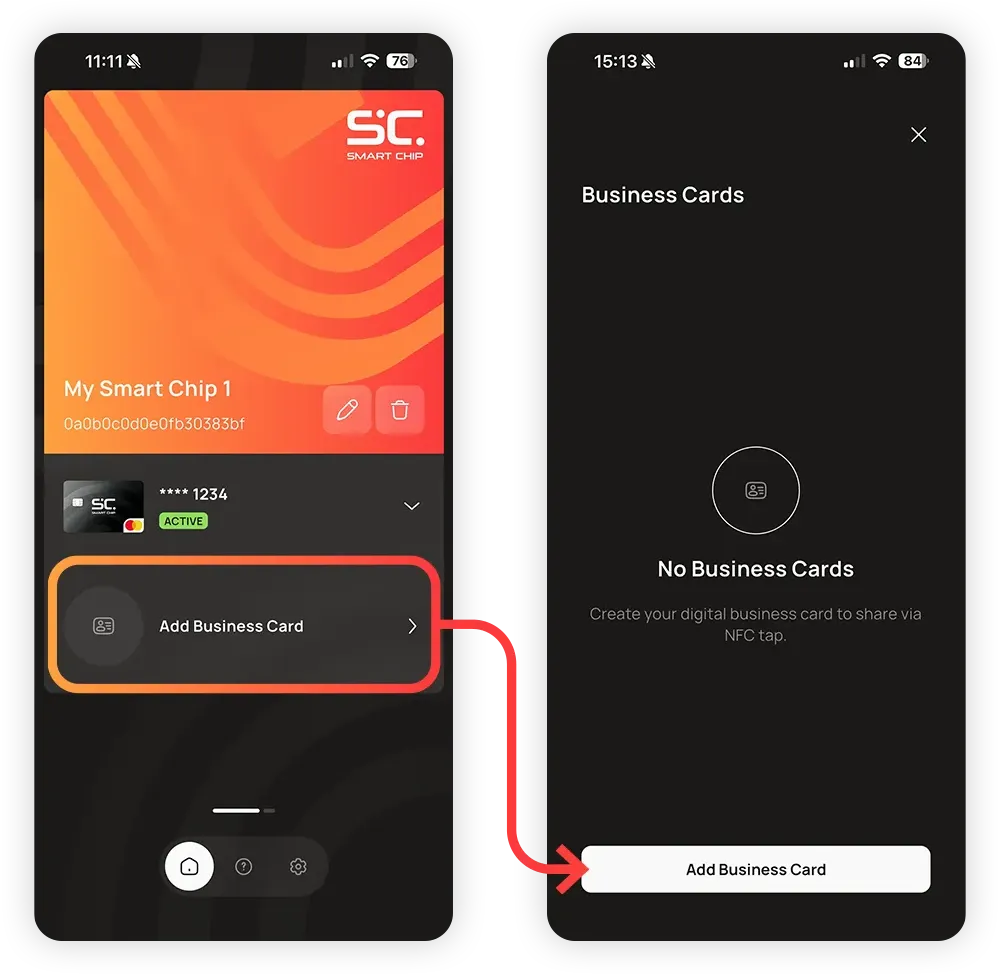
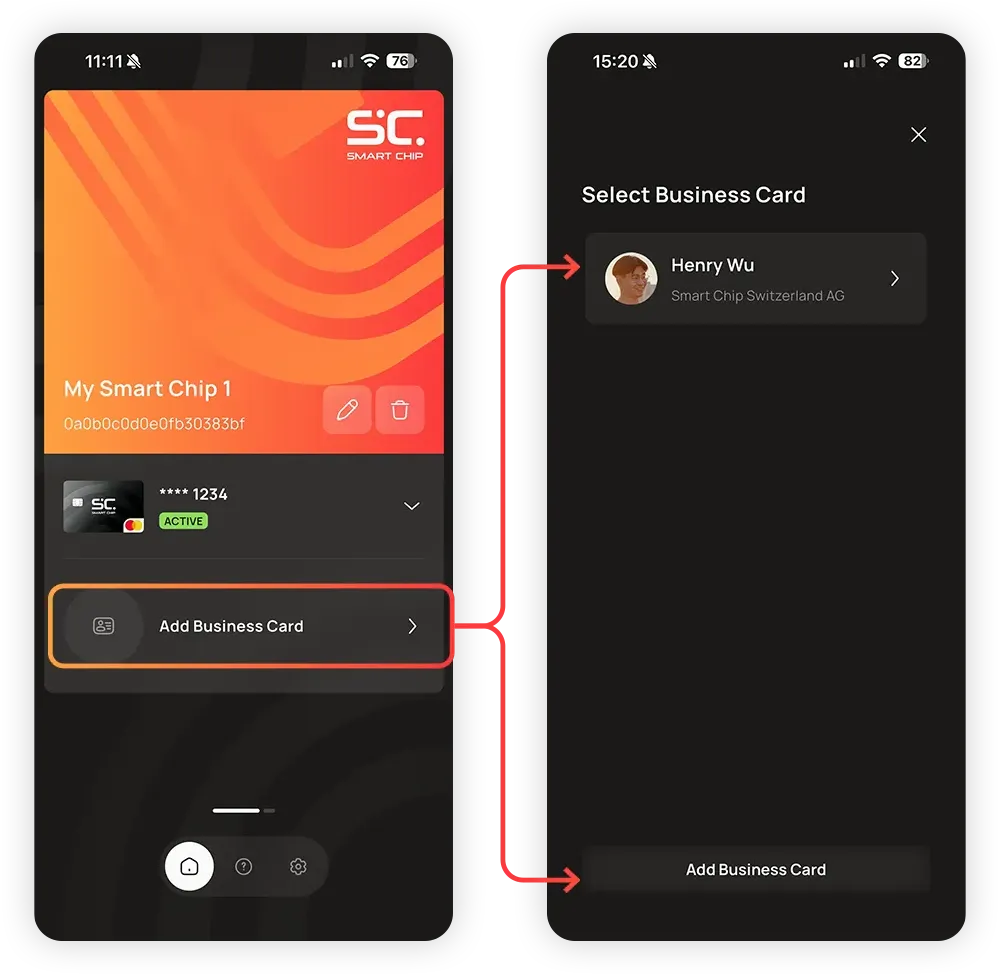
Na domovskej obrazovke kliknite na Pridať firemnú vizitku.
Zobrazí sa zoznam už pridaných firemných vizitiek. Kliknutím na Pridať firemnú vizitku vytvoríte novú.
Krok 21
Obrazovka s návodom
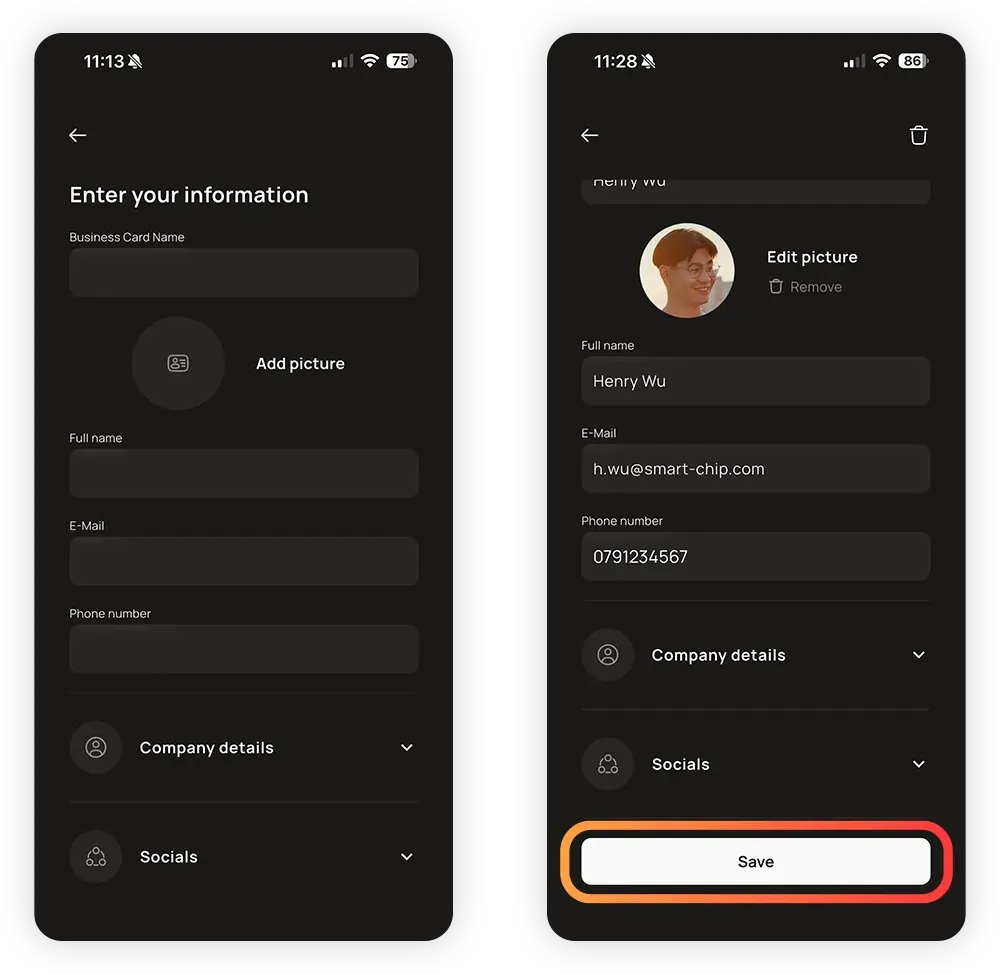
Kliknutím na Ďalej prejdete k nastaveniu firemnej vizitky.
Hotovo!
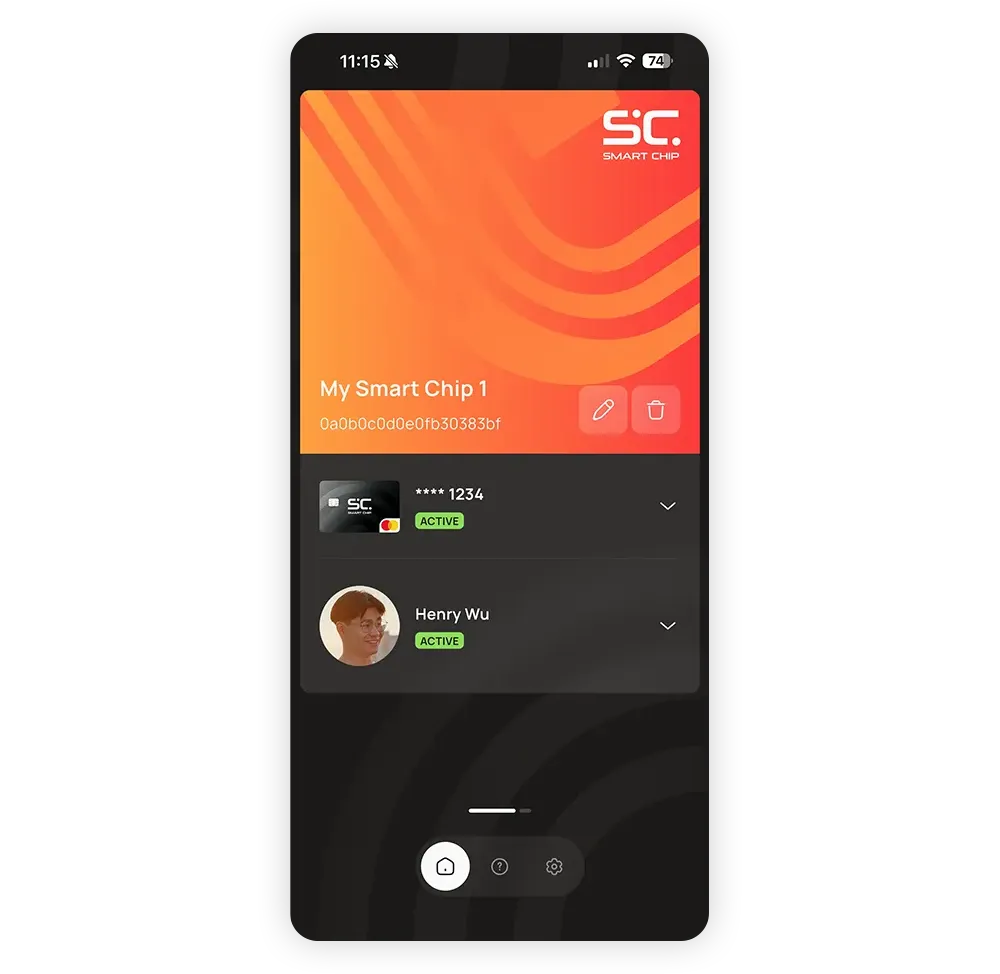
Firemná vizitka je teraz aktívna v Smart Chipe a pripravená na zdieľanie.
Funguje jednoducho – stačí priložiť prst k NFC čítačke telefónu.
Krok 22
Správa firemných vizitiek
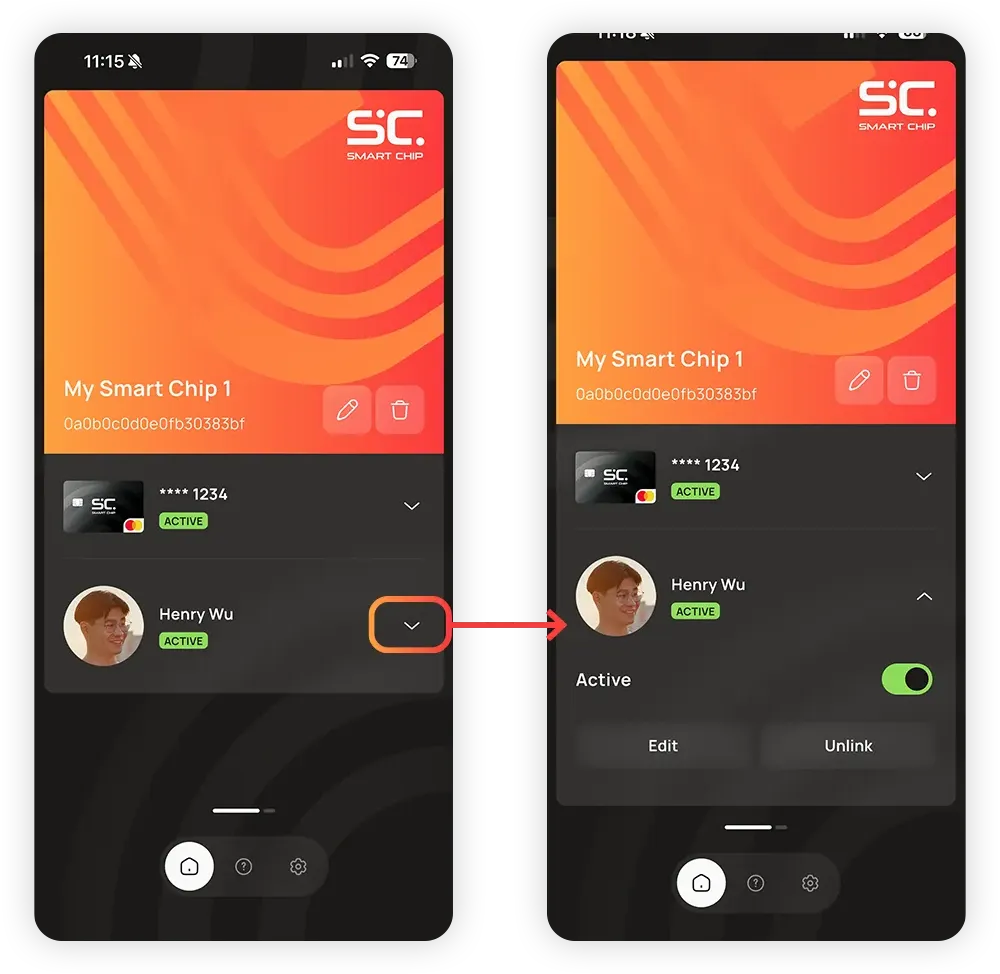
Rovnako ako platobná karta, aj aktívna firemná vizitka sa zobrazuje na domovskej obrazovke. Kliknutím na šípku získate prístup k ďalším nastaveniam:
Aktívna: Tu je možné firemnú vizitku dočasne deaktivovať.
Upraviť: Slúži na zmenu, pridanie alebo odstránenie jednotlivých údajov na aktívnej vizitke.
Odpojiť: Táto možnosť odpojí firemnú vizitku od Smart Chipu. Túto vizitku alebo inú vizitku je možné kedykoľvek znova pripojiť.
Krok 23
Vytvorenie ďalších firemných vizitiek
Po odpojení firemnej vizitky bude pole firemnej vizitky na domovskej obrazovke opäť prázdne. Ak kliknete na Pridať firemnú vizitku, vrátite sa do zoznamu firemných vizitiek.
Tu môžete vybrať existujúcu vizitku alebo vytvoriť novú pomocou možnosti Pridať firemnú vizitku.
Táto funkcia je užitočná napríklad v prípade, ak chce mať zákazník jednu profesionálnu a jednu osobnú firemnú vizitku.
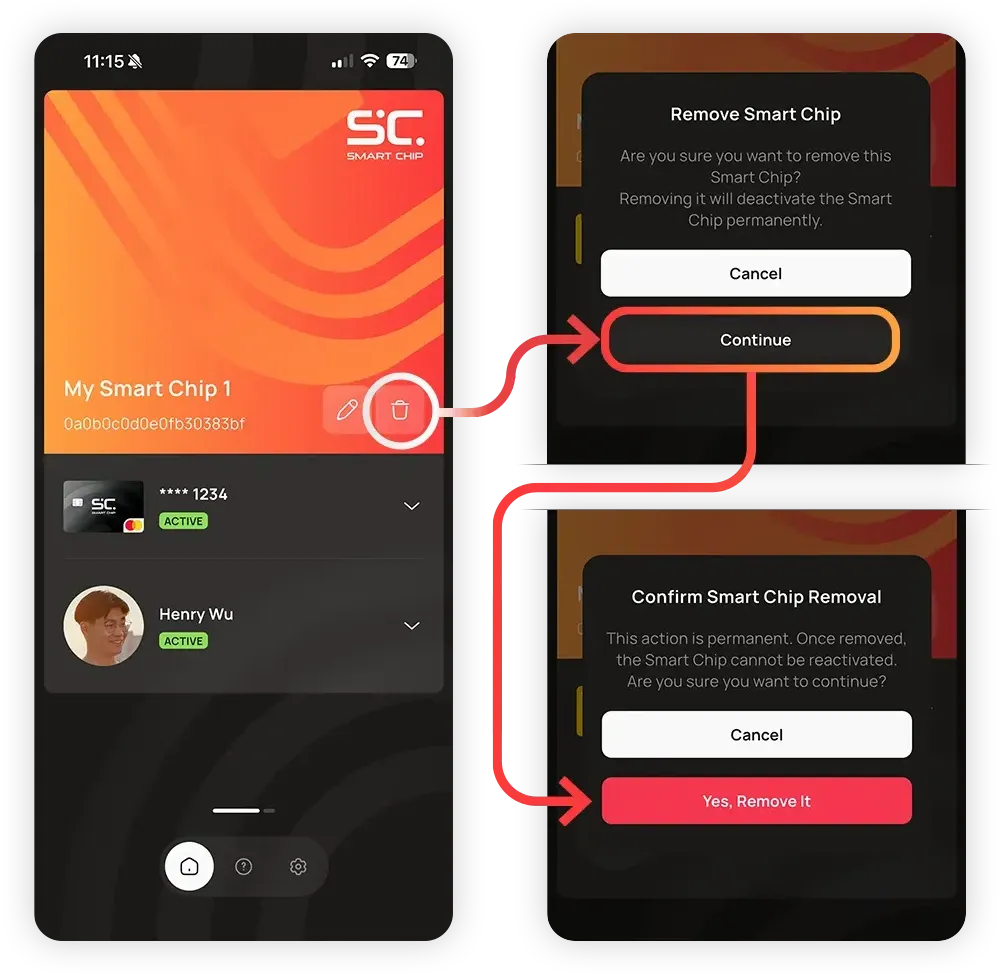
Ak sa Smart Chip vymieňa alebo ho zákazník už nechce používať, je potrebné ho odstrániť z účtu.
Ak odstraňujete starý Smart Chip a nahrádzate ho novým, nezabudnite starý Smart Chip vymazať z aplikácie.
Ako odstrániť Smart Chip
Kliknutím na ikonu koša odstránite Smart Chip z účtu.
Poznámka
Text v aplikácii upozorňuje, že odstránený Smart Chip už nie je možné znova aktivovať. Toto upozornenie slúži na zabránenie náhodnému odstráneniu.
Z technického hľadiska je však možné Smart Chip bez problémov znova pridať do toho istého účtu. V takom prípade je však potrebné všetky platobné karty nastaviť od začiatku.
Ak sa vyskytnú problémy so Smart Chipom, jeho odstránenie a následné opätovné pridanie môže byť vhodným prvým krokom pri riešení problémov. Po opätovnom pridaní skontrolujte, či problém pretrváva. Mnohé problémy sa dajú vyriešiť práve týmto jednoduchým postupom.